lunes, 4 de mayo de 2015

Pasar una foto a lápiz.

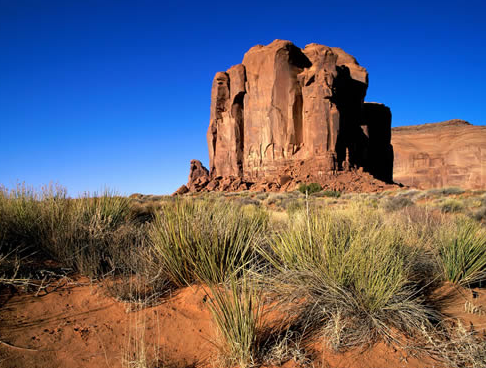
Hola a tod@s, hoy os presento mi siguiente trabajo sobre la continuación de Gimp. Este trabajo consistía en pasar una foto a lápiz.
Espero que os sirva de ayuda.
Un saludo.

Imagen original:


Imagen modificada:


He obtenido esta información de :

https://sites.google.com/site/santitecnotic/actividades/tratamiento-de-imgenes/pasar-una-foto-a-dibujo-hecho-a-lpiz

jueves, 30 de abril de 2015

Adivina qué es

Hola a tod@s, hoy os presento mi siguinete trabajo con la continuación de Gimp. Este trabajo consistía en realizar una presentación. Donde he elegido cuatro imagenes y las he modificado para que no se sepa lo que es y así la gente pueda adivinar lo qué es.
Espero que os sirva de ayuda.
Un saludo.


He obtenido esta información de :

https://sites.google.com/site/santitecnotic/actividades/presentaciones-de-diapositivas/adivina-qu-es

miércoles, 29 de abril de 2015

Color, filtros y saturación

Hola a tod@s, hoy os presento mi contuniación con Gimp. Este trabajo consistía en elegir una imagen que queramos y a la que poder cambiar el color, saturación y filtro. En este caso yo he elegido dos imagenes a las que he podido  aplicar estos cambios.
Espero que os sirva de ayuda.
Un saludo.

Imagen 1:


Imagen modificada:


Imagen 2:


Imagen modificada :


He obtenido esta información de :

https://sites.google.com/site/santitecnotic/actividades/tratamiento-de-imgenes/color-filtros-saturacin

lunes, 27 de abril de 2015

Busca las 7 diferencias

Hola a tod@s, hoy os presento mi siguiente trabajo que he realizado con la continuación de Gimp.
Este trabajo consistía en realizar un imagen en la cuál se pueda encontrar 7 diferencias. El tema que he elegido a sido para que nos concienciemos un poco de lo que hacemos mal para que no vuelva a suceder.
Espero que os sirva de ayuda.
Un saludo.


Pasos a seguir :

Objetivo:
  • Crear un juego de las 7 diferencias
Esquema de trabajo:
  • Escoge una imagen, una obra de arte o un dibujo realizado por ti.
  • Aplica los conocimientos de GIMP para cambiar algo respecto de la imagen original y consigue crear 7 diferencias


He obtenido esta información de :

https://sites.google.com/site/santitecnotic/actividades/tratamiento-de-imgenes/las-7-diferencias

miércoles, 22 de abril de 2015

Máscara de capa

Hola a tod@s,hoy os presento mi próximo trabajo sobre la continuación de Gimp. Este trabajo consistía en realizar una máscara de capa, donde he tenido que ver un vídeo para saber como poder realizar este nuevo trabajo.
Es pero que os sirva de ayuda.
Un saludo.


Para poder realizar esta máscara de capas podéis ver estos dos vídeos que os ayudaran :

https://youtu.be/5ZZtol_xvXU

https://youtu.be/18MWvSImR4M


He obtenido esta información de:

https://sites.google.com/site/santitecnotic/actividades/tratamiento-de-imgenes/mscara-de-capa

miércoles, 15 de abril de 2015

Hacer desaparecer zonas de la imagen

Hola a tod@s, hoy os presento mi nuevo trabajo realizado con Gimp. Este ejercicio consistía en hacer desaparecer una zona de una imagen que no deseamos que se vea.
Espero que os sirva de ayuda.
Un saludo.

Imagen original:


Imagen modificada:


Pasos a seguir :

  1. Busca una imagen de tu elección
  2. Elimina una parte de la imagen con ayuda del clonado

Ejemplo 1

Tenemos una imagen y queremos hacer desaparecer un trozo de ella, sin que se note que estaba ahí.
Suponed que tenemos esta imagen de abajo y queremos quedarnos con un trozo nada más y quitar algunas cosillas que sobran


Si sabemos que realmente no queremos el resto de la imagen y queremos recortarla directamente, tenemos la herramienta de recorte . Así no tenemos que pegar en otra imagen, nos quedamos en esta.


Selecciono el área con el que quiero quedarme:


Todavía es demasiado grande, queremos apurar un poco más. Nos posicionamos en la esquina o borde que queremos agrandar, pulsamos con el ratón y arrastramos un poco hacia donde nos interese, hasta que consigamos que quede seleccionada exactamente el área que queremos.


Ya está, ya tenemos el área que quiero. Ahora, ¿cómo hacemos para cortarlo?


Haz doble clic dentro de la selección, y en el mismo documento nos quedamos con lo que tenía seleccionado:


Usamos la herramienta de clonar (Tecla Abreviada: C):
con opacidad a la mitad y desvanecimiento seleccionado y vamos a borrar los trozos de gente que se ve arriba de la imagen.


Vamos copiando zonas (Con el Control seleccionado, seleccionamos lo que queremos copiar). En este caso un trocito de agua


Soltamos el control y vamos haciendo clic para ir pegando lo que habíamos copiado.
Vamos poco a poco y con paciencia borrando a la gente, hasta conseguir el efecto que queremos.


Así quedaría:


y con la herramienta de desenfoque o gota de agua (Mayúsculas + U), difuminar el entorno para que el foco se fije en los remeros Esta herramienta de gota, tiene un parámetro que es velocidad, podemos jugar con ello, así nos desenfocará aún más


Ejemplo 2
Sin hacer mucho trabajo, mirar lo que podemos obtener


Tenemos la imagen inicial, un camino en medio de una selva. Con la herramienta de tampón de clonar (Tecla Abreviada: C), rápidamente podemos quitar el camino. Seleccionamos en una zona de árboles con el Ctrl y luego soltamos el Ctrol y vamos rellenando el camino con cuidado. Según vamos moviéndonos volvemos a seleccionar con el Ctrl otra zona cercana al camino, y volvemos a pintar.


He obtenido esta información de :

https://sites.google.com/site/santitecnotic/actividades/tratamiento-de-imgenes/hacer-desaparecer-zonas-de-la-imagen-clonacin

Montaje de una imagen sobre otra

Hola a tod@s, hoy os presento mi nuevo ejercicio que he realizado en la clase de informática. Este trabajo consistía en realizar un montaje de  una imagen, en la cual sea debido poner una imagen sobre otra, sin que se pueda ver el fondo de la imagen sobre la otra que tenemos.
Espero que os sirva de ayuda.
Un saludo.

Imágenes originales:


Montaje de imagen:


Pasos a seguir :

Haz un montaje utilizando dos imágenes: una que colocarás en primer plano y la otra que hará de fondo


Ejercicio de ejemplo:

GIMP trabaja con capas. Para montar composiciones con varias imágenes utilizaremos varias capas y trabajaremos con latransparencia, para poder ver las capas que están detrás.

1.Descarga en tu ordenador los archivos adjuntos que puedes ver al final de la página (caballo.tif y bosque.tif)
2.A continuación, Abre GIMP
3.En el menú Archivo selecciona Abrir
4.Abre el fichero caballo.tif


5.Abre la ventana de capas (Ventanas / Diálogos empotrables / Capas)
6.En la Ventana de capas, elige el icono Duplicar la capa activa
7.Llama caballo a la nueva capa (botón derecho en la capa duplicada y eligiendo la opción Editar atributos de capa)
8.Oculta la capa de fondo pulsando en el ojo
9.Activa la capa caballo pulsando sobre ella
10.Selecciona la herramienta de la barita mágica (Selección difusa o pulsa la tecla [U])
11.Haz clic con el botón izquierdo del ratón en el bosque que hay detrás del caballo. Observa que acabas de seleccionar un área del mismo color
12.Pulsa Supr para borrar esa área de color
13.El fondo de la imagen tiene que aparecer transparente. Si no te sale así, pulsa con el botón derecho del ratón sobre la imagen y elige la opción Capa / Transparencia / Añadir canal alfa
14.Repite el proceso hasta dejar sólo la figura del caballo y las salpicaduras de barro
15.Abre el fichero bosque.tif (elige la opción Abrir como capas del menú Abrir)


16.Si no elegiste la opción Abrir como capas, GIMP habrá abierto la imagen en otra ventana.
17.Para juntar las dos imágenes, arrastra el caballo desde la Ventana de capas sobre el bosque
18.En la opción Capa / Escalar Capa, escala la capa del caballo para reducirlo a un 50% de su tamaño y ajústalo a las proporciones del bosque donde se va a insertar
19.Selecciona la herramienta Mover (o pulsa [M]) para situar el caballo en la zona de la imagen que más te guste
20.Finalmente, te debe quedar una imagen parecida a la que ves aquí abajo:


21.Prepara una composición propia con imágenes que tú elijas.


He obtenido esta información de :

https://sites.google.com/site/santitecnotic/actividades/tratamiento-de-imgenes/seleccionar-partes-eliminar-fondo-montar-una-imagen-sobre-otra-transparencia