Hola a tod@s, hoy os presento mi siguiente trabajo realizado. Consitía en realizar una animación con scratch. Espero que provéis esta animación.
Espero que os sirva de ayuda
Un saludo.
Instrucciones:
A la hora de iniciar la animación veréis como es esta pequeña animación y al apretar la tecla de espacio podréis ver como el gato y el globo como cambian de color.
miércoles, 18 de febrero de 2015

miércoles, 11 de febrero de 2015
Diagrama de flujo
Hola a tod@s, hoy os presento mi siguiente trabajo. Consiste en realizar un diagrama de flujo.
Espero que os sirva de ayuda.
Un saludo.

Los diagramas de flujo, que son representaciones gráficas del algoritmo (conjunto de instrucciones) del proceso. Los diagramas de flujo favorecen la comprensión del proceso, permiten identificar problemas y posibilitarán la mejora del proceso.
Espero que os sirva de ayuda.
Un saludo.
Los diagramas de flujo, que son representaciones gráficas del algoritmo (conjunto de instrucciones) del proceso. Los diagramas de flujo favorecen la comprensión del proceso, permiten identificar problemas y posibilitarán la mejora del proceso.
Para diseñar los diagramas de flujo se utilizan distintos dibujos, cada uno con un significado concreto:

Toda esta información la he obtenido de:
http://santitecnoprogramming.blogspot.com.es/2014/11/que-son-los-programas-que-objetos.html
- Óvalo: Inicio y término (Abre y/o cierra el diagrama).
- Romboide: Entrada de datos
- Rombo: Decisión (Formula una pregunta o cuestión).
- Rectángulo: Actividad (Representa la ejecución de una o más actividades o procedimientos).
- Círculo: Conector (Representa el enlace de actividades con otra dentro de un procedimiento).
Toda esta información la he obtenido de:
http://santitecnoprogramming.blogspot.com.es/2014/11/que-son-los-programas-que-objetos.html
lunes, 26 de enero de 2015
Las Comunidades Autónomas
Hola a to@s hoy os presento mi siguiente trabajo que he realizado , después de estas vacaciones.
Espero que os sirva de ayuda.
Un saludo.
Realiza una presentación de diapositivas con enlaces, de manera que se pueda navegar por las distintas diapositivas saltando de una a otra a voluntad.
1.Elige un tema para la presentación (NOTA: Consulta con tu profesor antes de elegir el tema de la presentación)
2.Piensa en la manera de presentárselo al resto de la clase.
3.Realiza una presentación de diapositivas en la que utilices la navegación con hiperenlaces para saltar de unas diapositivas a otras.
4.Acuérdate de poner un botón de VOLVER en cada diapositiva a la que saltas, para poder seguir con la navegación.
5.Haz una exposición oral en la que presentes al resto de la clase tu trabajo.
Toda esta información la he obtenido de :
https://sites.google.com/site/santitecnotic/actividades/presentaciones-de-diapositivas/presentacin-no-lineal-con-navegacin
miércoles, 10 de diciembre de 2014
Tarjeta de Navidad
Hola atod@s, hoy os presento otro trabajo que he realizado. Consistía en realizar una tarjeta de navidad. Aquí os dejo como se hace.
Un saludo.
Y.... ¡Feliz Navidad!

https://docs.google.com/drawings/d/1u57ro5twab3qjGMnJModkIcsdtk5XyCs1ge9cSYK_XU/edit
Diseña una tarjeta para felicitar la Navidad. Puedes elegir una de las siguientes modalidades:
Tarjeta estática.
Si tu tarjeta para felicitar la Navidad es estática puedes hacerla en dos formatos distintos:
-Formato pdf. Utiliza el procesador de textos y todo lo que has aprendido. Recuerda que tienes que tener en cuenta cómo quedará la tarjeta una vez que se doble. Guárdalo en formato PDF (Exportar como PDF). VER EJEMPLO
-Formato jpg. Utiliza un programa de dibujo (Tux Paint, GIMP, OpenOffice Draw, etc.) (VER EJEMPLO más abajo)
Tarjeta dinámica. En este caso tendrá una duración máxima de 5 minutos y podrá ser:
-Una presentación de diapositivas. Utiliza tus conocimientos y prepara una presentación de diapositivas para celebrar la Navidad. Puede contener música, imágenes en movimiento (Gifs) y las animaciones que se te ocurran
-Una película de vídeo. Utiliza un programa de edición de video para hacer tu película que sirva para felicitar la Navidad (VER EJEMPLO más abajo)
-Una presentación con Prezi. Para ello entra en la página de Prezi (http://prezi.com/) y regístrate con una cuenta gratuita. Antes de trabajar con todas las posibilidades que te ofrecen las Prezi, te recomiendo que mires alguno de los vídeos explicativos
-También puedes hacer un vídeo o una presentación dinámica con MOOVLY (https://editor.moovly.com). Regístrate con una cuenta gratuita y antes de empezar a trabajar con todas las posibilidades que te ofrece MOOVLY, te recomiendo que mires alguno de los vídeos explicativos.
-Tarjeta con Moovly: http://www.slideshare.net/gcoppens/how-to-create-your-seasons-greetings-video/1
Toda esta información la he obtenido de:
https://sites.google.com/site/santitecnotic/actividades/procesador-de-textos/tarjeta-de-navidad
Un saludo.
Y.... ¡Feliz Navidad!
https://docs.google.com/drawings/d/1u57ro5twab3qjGMnJModkIcsdtk5XyCs1ge9cSYK_XU/edit
Tarjeta estática.
Si tu tarjeta para felicitar la Navidad es estática puedes hacerla en dos formatos distintos:
-Formato pdf. Utiliza el procesador de textos y todo lo que has aprendido. Recuerda que tienes que tener en cuenta cómo quedará la tarjeta una vez que se doble. Guárdalo en formato PDF (Exportar como PDF). VER EJEMPLO
-Formato jpg. Utiliza un programa de dibujo (Tux Paint, GIMP, OpenOffice Draw, etc.) (VER EJEMPLO más abajo)
Tarjeta dinámica. En este caso tendrá una duración máxima de 5 minutos y podrá ser:
-Una presentación de diapositivas. Utiliza tus conocimientos y prepara una presentación de diapositivas para celebrar la Navidad. Puede contener música, imágenes en movimiento (Gifs) y las animaciones que se te ocurran
-Una película de vídeo. Utiliza un programa de edición de video para hacer tu película que sirva para felicitar la Navidad (VER EJEMPLO más abajo)
-Una presentación con Prezi. Para ello entra en la página de Prezi (http://prezi.com/) y regístrate con una cuenta gratuita. Antes de trabajar con todas las posibilidades que te ofrecen las Prezi, te recomiendo que mires alguno de los vídeos explicativos
-También puedes hacer un vídeo o una presentación dinámica con MOOVLY (https://editor.moovly.com). Regístrate con una cuenta gratuita y antes de empezar a trabajar con todas las posibilidades que te ofrece MOOVLY, te recomiendo que mires alguno de los vídeos explicativos.
-Tarjeta con Moovly: http://www.slideshare.net/gcoppens/how-to-create-your-seasons-greetings-video/1
Toda esta información la he obtenido de:
https://sites.google.com/site/santitecnotic/actividades/procesador-de-textos/tarjeta-de-navidad
Test autocorregible
Hola a tod@s, hoy os presento mi siguiente trabajo. Consistía en realizar un test autocorregible.
Es pero que os sirva de ayuda.
Un saludo.

https://docs.google.com/spreadsheets/d/1swutVyJKh96zEssYL7AsKRUkf0OiRcxIVyttn6eAQZg/edit#gid=0
Con las Hojas de Cálculo puedes realizar un examen tipo test autocorregible, que consistirá en:
1.Confeccionar una Hoja con 10 preguntas y sus correspondientes opciones de respuestas
2.Cada pregunta tendrá cuatro opciones marcadas con las letras a), b), c) y d)
3.Cuando se escriba la palabra CORREGIR, la Hoja de Cálculo corregirá automáticamente las respuestas, indicando cuál es correcta y cuál es incorrecta
4.Además, sumará la puntuación total obtenida.
Descarga primero uno de los archivos xls adjuntos, para ver un ejemplo.
A continuación, descarga el documento PDF para seguir las instrucciones paso a paso y realizar el ejercicio.
Lo primero que deberás hacer es elegir un tema para el test y elaborar las preguntas.
NOTA: Consulta con tu profesor antes de elegir el tema del test.
TRUCO:
Al final del ejercicio tendrás que ocultar todas las filas.
Para seleccionar filas o columnas mantén pulsada la tecla mayúsculas mientras pulsas la primera y la última.
Para ir a la última fila pulsa Ctrl + Flecha abajo.
Para ir a la última columna pulsa CTRL + Flecha derecha.
Aquí os dejo un ejemplo de como se hace:
https://docs.google.com/viewer?a=v&pid=sites&srcid=ZGVmYXVsdGRvbWFpbnxzYW50aXRlY25vdGljfGd4OmJlYTJkNTZhZjNkZTk2Ng
Toda esta información la he obtenido de:
https://sites.google.com/site/santitecnotic/actividades/hojas-de-clculo/test-autocorregible
Es pero que os sirva de ayuda.
Un saludo.
https://docs.google.com/spreadsheets/d/1swutVyJKh96zEssYL7AsKRUkf0OiRcxIVyttn6eAQZg/edit#gid=0
Con las Hojas de Cálculo puedes realizar un examen tipo test autocorregible, que consistirá en:
1.Confeccionar una Hoja con 10 preguntas y sus correspondientes opciones de respuestas
2.Cada pregunta tendrá cuatro opciones marcadas con las letras a), b), c) y d)
3.Cuando se escriba la palabra CORREGIR, la Hoja de Cálculo corregirá automáticamente las respuestas, indicando cuál es correcta y cuál es incorrecta
4.Además, sumará la puntuación total obtenida.
Descarga primero uno de los archivos xls adjuntos, para ver un ejemplo.
A continuación, descarga el documento PDF para seguir las instrucciones paso a paso y realizar el ejercicio.
Lo primero que deberás hacer es elegir un tema para el test y elaborar las preguntas.
NOTA: Consulta con tu profesor antes de elegir el tema del test.
TRUCO:
Al final del ejercicio tendrás que ocultar todas las filas.
Para seleccionar filas o columnas mantén pulsada la tecla mayúsculas mientras pulsas la primera y la última.
Para ir a la última fila pulsa Ctrl + Flecha abajo.
Para ir a la última columna pulsa CTRL + Flecha derecha.
Aquí os dejo un ejemplo de como se hace:
https://docs.google.com/viewer?a=v&pid=sites&srcid=ZGVmYXVsdGRvbWFpbnxzYW50aXRlY25vdGljfGd4OmJlYTJkNTZhZjNkZTk2Ng
Toda esta información la he obtenido de:
https://sites.google.com/site/santitecnotic/actividades/hojas-de-clculo/test-autocorregible
jueves, 4 de diciembre de 2014
Códigos QR
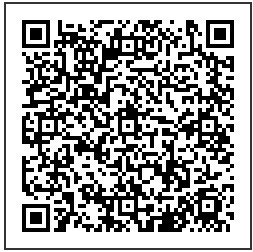
Hola a tod@s, hoy os presento mi siguiente trabajo. Consistía en realizar unos códigos QR.
Es pero que os sirva de ayuda.
Un saludo.

Pasos a seguir:
OBJETIVOS:
Crear un árbol de Navidad con buenos deseos de todo el colegio codificados en códigos QR.
Es pero que os sirva de ayuda.
Un saludo.
Pasos a seguir:
OBJETIVOS:
Crear un árbol de Navidad con buenos deseos de todo el colegio codificados en códigos QR.
PLAN DE TRABAJO:
Escribir y recopilar los buenos deseos de todos los cursos.
Codificar los mensajes.
RECURSOS:
(Fuente: http://musicameruelo.wordpress.com/2011/12/14/codigos-navidenos-con-nuestros-mejores-deseos-y-un-regalo-sorpresa-de-4o/ )
Toda esta información la he obtenido de:
https://sites.google.com/site/santitecnotic/actividades/cdigos-qr/el-rbol-de-los-deseos
jueves, 20 de noviembre de 2014
Estadística
Hola a tod@s, hoy os presento el siguiente trabajo. Consistía en realizar un realizar unas operaciones utilizando Wiris.
Espero que os sirva de ayuda.
Un saludo.

1.Accede a la página web de la calculadora WIRIS :

2.Para realizar cálculos estadísticos podemos introducir datos de tres maneras diferentes:
entre llaves {
entre corchetes [ ]
con la orden lista ( ) y, entre paréntesis, los elementos separados por comas.
3.Se pueden nombrar los elementos uno por uno, separándolos por comas, o utilizando el icono (Equivalente, construcción de relación) de la pestaña Símbolos para asignar una frecuencia a un elemento. Por ejemplo:

4.Para trabajar con un conjunto de datos, por un nombre a la lista. De este modo, cada vez que quieras calcular un parámetro estadístico no tendrás que volver a escribir la lista:

5.También podemos calcular los cuartiles (observa que cuartil Q2 es igual que la mediana):

6.Para calcular la desviación estándar y la varianza, escribe las órdenes como en el siguiente ejemplo (fíjate bien que la orden para la varianza se escribevariancia):

7.Igualmente podríamos hacer cálculos con distribuciones bidimensionales. Primero debemos definir las listas de datos. A continuación podemos calcular la covarianza, la correlación y obtener la recta de regresión:

8.También podemos representar gráficamente la recta:

9.Si queremos representar también los puntos en el gráfico, podemos utilizar el icono para de la pestaña de Programación.
10.Lo primero que tendremos que hacer es definir la lista de datos.
11.A continuación, pulsando en para, situamos el cursor del ratón donde pone iterador y escribimos i en 1..12. De este modo se repetirá la orden con los valores para el subíndice i desde 1 hasta 12. Situando el cursor entre la línea de texto donde dice para i en 1..12 hacer y fin, escribimos la ordendibujar(punto(xi,yi)):


Toda esta información la he obtenido de :
Espero que os sirva de ayuda.
Un saludo.
1.Accede a la página web de la calculadora WIRIS :

2.Para realizar cálculos estadísticos podemos introducir datos de tres maneras diferentes:
entre llaves {
entre corchetes [ ]
con la orden lista ( ) y, entre paréntesis, los elementos separados por comas.
3.Se pueden nombrar los elementos uno por uno, separándolos por comas, o utilizando el icono
 (Equivalente, construcción de relación) de la pestaña Símbolos para asignar una frecuencia a un elemento. Por ejemplo:

4.Para trabajar con un conjunto de datos, por un nombre a la lista. De este modo, cada vez que quieras calcular un parámetro estadístico no tendrás que volver a escribir la lista:

5.También podemos calcular los cuartiles (observa que cuartil Q2 es igual que la mediana):

6.Para calcular la desviación estándar y la varianza, escribe las órdenes como en el siguiente ejemplo (fíjate bien que la orden para la varianza se escribevariancia):

7.Igualmente podríamos hacer cálculos con distribuciones bidimensionales. Primero debemos definir las listas de datos. A continuación podemos calcular la covarianza, la correlación y obtener la recta de regresión:

8.También podemos representar gráficamente la recta:


9.Si queremos representar también los puntos en el gráfico, podemos utilizar el icono para de la pestaña de Programación.
10.Lo primero que tendremos que hacer es definir la lista de datos.
11.A continuación, pulsando en para, situamos el cursor del ratón donde pone iterador y escribimos i en 1..12. De este modo se repetirá la orden con los valores para el subíndice i desde 1 hasta 12. Situando el cursor entre la línea de texto donde dice para i en 1..12 hacer y fin, escribimos la ordendibujar(punto(xi,yi)):


Toda esta información la he obtenido de :
Suscribirse a:
Entradas (Atom)